
Avez-vous déjà voulu tout rassembler dans un seul lien de bio Instagram ?
Nouveaux produits, articles de blog, vidéos YouTube, réseaux sociaux : devoir présenter plusieurs contenus alors qu’une plateforme n’autorise qu’une seule URL est une contrainte que beaucoup connaissent bien.
Les outils de type « Link in Bio » ont vu le jour pour y répondre, mais beaucoup restent visuellement basiques, offrent un suivi des clics limité ou imposent d’écrire du code dès que vous souhaitez modifier la mise en page.
Dans ce guide, vous découvrirez étape par étape comment utiliser le lien à cartes de Vivoldi pour créer sans coder une page multi-liens avec images et descriptions, ajuster la mise en page grâce aux paramètres URL et mesurer précisément les clics sur chaque carte.
Que vous travailliez dans le marketing, la création de contenu ou l’e-commerce, cette méthode s’applique immédiatement au quotidien.
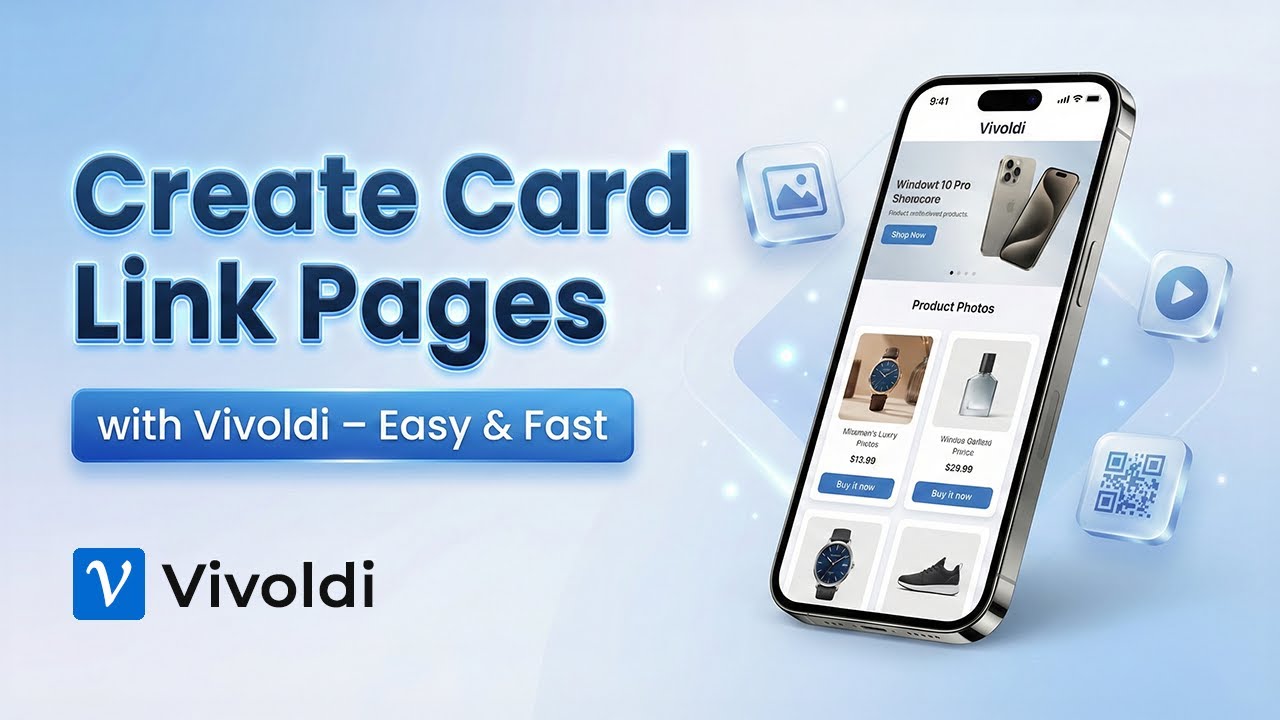
Qu’est-ce qu’un lien à cartes ?
Un lien à cartes ne se contente pas d’aligner des URL : il regroupe sur une seule page web plusieurs cartes de contenu composées chacune d’une image ou vidéo YouTube + un titre + une description. Une fois publiée, la page se partage via une seule URL courte (par exemple, vvd.bz/mypage).
Par rapport aux outils classiques de lien en bio, la différence se joue principalement sur la qualité visuelle et la finesse du suivi analytique.
Présenter des cartes illustrées plutôt qu’une simple liste de boutons texte capte plus facilement l’attention des visiteurs et favorise le taux de clic. De plus, Vivoldi compte les clics de chaque carte séparément : vous identifiez dans le tableau de bord les cartes les plus cliquées (à partir du forfait Personal).
Les cas d’usage sont nombreux : lien de profil Instagram ou TikTok, page de destination temporaire pour une campagne ou un événement, vitrine de portfolio ou encore page shopping regroupant plusieurs produits.
À savoir avant de commencer : appareils compatibles
Vous pouvez créer et modifier un lien à cartes sur ordinateur, sur tablette et aussi sur smartphone. Sur smartphone, ouvrez le tableau de bord dans votre navigateur ou dans l’application Vivoldi : vous utilisez le même éditeur que sur ordinateur. Avec de nombreuses cartes ou images, un grand écran reste toutefois plus confortable.
La consultation d’une page de lien à cartes publiée fonctionne sur tous les appareils. Sur mobile, les cartes passent automatiquement sur une seule colonne pour rester lisibles.
Notez également que le titre du lien et le résumé saisis lors de la création sont lus par les moteurs de recherche en tant que balises meta. Plutôt qu’un intitulé générique, rédigez-les avec soin en intégrant des mots-clés pertinents pour soutenir votre référencement naturel.

Créer un lien à cartes : guide étape par étape
Étape 1 : créer un nouveau lien à cartes
Dans votre tableau de bord Vivoldi, ouvrez le menu dédié aux liens à cartes puis choisissez de créer un nouveau lien à cartes. Saisissez le titre et le résumé qui décrivent l’ensemble de la page. Comme ces champs servent de balises meta aux moteurs de recherche, privilégiez une formulation précise et orientée mots-clés — par exemple « Nouveautés été 2025 : Cold Brew & Latte – Commande en ligne | Café ○○ » plutôt qu’un titre vague comme « Nouveaux produits café ».
Étape 2 : ajouter des cartes
Une fois la page créée, vous ajoutez vos cartes une par une. Chaque carte repose sur trois éléments texte :
- Titre : l’accroche principale affichée en haut de la carte
- Contenu : la description détaillée affichée au centre
- Texte de pied de carte : une mention complémentaire ou un appel à l’action en bas de la carte
L’ajout d’une image renforce nettement le rendu visuel de chaque carte. Vous renseignez également l’URL de destination de la carte : ce champ joue un rôle clé pour le suivi des clics, détaillé plus loin dans la section dédiée à l’analyse marketing.
Étape 3 : personnaliser le design
Une fois vos cartes en place, vous pouvez ajuster l’apparence globale de la page : modifier l’image d’arrière-plan ou changer l’icône de toutes les cartes en une seule action. Dans les paramètres d’organisation, vous pouvez aussi personnaliser le titre global et le logo de la page afin de préserver la cohérence de votre marque.
Sur ordinateur, faites glisser l’icône de flèche de chaque carte pour changer l’ordre d’affichage. Sur les appareils tactiles comme les smartphones et les tablettes, touchez plutôt les boutons fléchés de la carte pour la déplacer vers l’avant ou vers l’arrière. Aucune ligne de code n’est nécessaire.
Sur ordinateur, vous choisissez le nombre de cartes affichées par ligne (2, 3 ou 4 colonnes) afin de présenter une grille structurée. Sur mobile, l’affichage s’adapte automatiquement sur une colonne en fonction de la largeur d’écran.

Changer la mise en page instantanément avec des paramètres URL (fonction avancée)
L’un des atouts majeurs du lien à cartes est le contrôle de la mise en page via des paramètres URL. Il suffit d’ajouter un paramètre à la fin de l’URL de votre lien à cartes pour modifier immédiatement l’affichage côté visiteur, sans toucher au code ni dupliquer la page.
Voici les paramètres pris en charge :
- mode=summary : masque l’en-tête supérieur et le pied de page inférieur. Utile pour afficher uniquement les cartes et le contenu principal dans une présentation épurée.
- mode=simply : masque l’en-tête, le pied de page et l’introduction de la page pour n’afficher que les cartes. Efficace pour intégrer la page sur un site externe ou concentrer l’attention sur une opération précise.
- w=full : supprime les marges latérales de la zone des cartes pour un affichage plus large (la zone conserve sa largeur maximale de 1200 px). Pratique pour mettre en valeur des visuels larges ou des cartes au format bannière.
Les paramètres peuvent aussi se combiner. Pour une page de destination dédiée à un événement, une URL comme vvd.bz/mypage?mode=simply&w=full applique les deux options à la fois et crée une page promotionnelle sobre affichant uniquement vos cartes, sans marges latérales.
L’intérêt concret est de réutiliser une même page de lien à cartes selon le contexte : partagez l’URL standard avec en-tête et pied de page au quotidien, puis utilisez la version avec mode=simply dans une campagne publicitaire pour offrir une page de destination sans distraction.

Suivi marketing : quelle carte génère le plus de clics ?
Créer une page de lien à cartes est une première étape, mais pour piloter vos actions marketing, savoir combien de clics génère chaque carte est souvent encore plus utile. Vivoldi affiche ces données à deux niveaux.
- Clics par carte : même si vous collez directement l’URL de destination dans une carte, Vivoldi compte les clics de chaque carte séparément. À partir du forfait Personal, l’écran d’informations du lien dans le tableau de bord affiche les clics cumulés, du jour et de la veille pour chaque carte.
- Statistiques détaillées par carte : pour comparer les zones géographiques, les appareils et les horaires carte par carte, créez un lien court dédié pour chaque carte (par exemple,
vvd.im/item01), collez-le dans le champ URL de la carte et consultez les statistiques de ce lien court. Si vous réutilisez le même lien court sur d’autres cartes ou canaux, ces visites sont comptabilisées ensemble : créez donc un lien distinct pour chaque carte. L’ajout de liens courts vvd.bz ou vvd.im aux cartes nécessite le forfait Personal ou supérieur.
Cette méthode vous donne non seulement le volume global de visites de la page, mais aussi le détail exact des clics sur la carte A par rapport à la carte B pour évaluer précisément la performance de chaque contenu.
Utiliser l’option d’abonnement aux notifications push
Si vous souhaitez retenir vos visiteurs sur la durée ou constituer une audience de reciblage plutôt que de les renvoyer uniquement vers des sites externes, vous pouvez activer l’option d’abonnement push. En cochant cette option dans les réglages de la carte, les visiteurs qui acceptent les notifications pourront être recontactés lors de vos prochaines communications marketing. Pour voir cette fonctionnalité en détail, consultez la vidéo guide associée de Vivoldi.

Exemples d’utilisation concrets
Lien de bio Instagram
Instagram ne permet d’ajouter que quelques liens à votre profil (jusqu’à 5 sans abonnement). En plaçant l’adresse de votre page de lien à cartes dans votre bio, vos visiteurs accèdent depuis un même point d’entrée à vos derniers articles, votre chaîne YouTube, vos pages produits ou vos formulaires d’inscription. Les images et descriptions de chaque carte renforcent également la cohérence de votre identité de marque.
Pages de destination pour campagnes et événements
Pour des soldes d’été, un lancement produit ou un événement ponctuel, le lien à cartes permet de publier rapidement une page de destination temporaire. Une fois l’opération terminée, il suffit de remplacer ou de désactiver les cartes, sans frais de développement web ni d’hébergement dédié. En ajoutant le paramètre mode=simply dans vos annonces, vous supprimez les menus superflus pour proposer une page plus ciblée.
Lien de portfolio
Designers, rédacteurs, développeurs et créateurs peuvent rassembler leurs réalisations sous une seule adresse. Chaque projet devient une carte accompagnée d’un visuel et d’une présentation, formant un portfolio accessible via une URL unique facile à intégrer dans un CV ou sur une carte de visite.
Comparaison avec d’autres services
Linktree et d’autres solutions de lien en bio proposent des fonctionnalités proches, sont largement utilisés dans le monde et offrent une prise en main simple. Le lien à cartes de Vivoldi s’en distingue sur plusieurs points.
Tout d’abord, Vivoldi réunit le lien à cartes et le Raccourcisseur d’URL sur une seule et même plateforme, ce qui centralise vos données de suivi des clics. Si vous utilisez déjà un raccourcisseur d’URL, vous n’avez pas besoin de souscrire un abonnement supplémentaire pour un outil de lien en bio. Ensuite, la modification de la mise en page par paramètres URL offre une grande souplesse pour adapter une même page à différents usages. Avant de commencer, notez toutefois que certaines fonctionnalités avancées nécessitent un forfait payant. Pour comparer forfaits gratuits, analytique et marque entre plusieurs outils, consultez 4 alternatives à Linktree comparées.
Points clés et premiers pas
Un lien à cartes va au-delà d’une simple liste de liens : il propose une présentation visuelle soignée aux visiteurs tout en vous permettant de collecter des données marketing exploitables. Voici l’essentiel à retenir :
- Créez et modifiez vos liens à cartes sur ordinateur, tablette ou smartphone, et rédigez le titre et le résumé en pensant au SEO
- Assemblez plusieurs cartes (image, titre et description) et réorganisez-les par glisser-déposer (ou avec les boutons fléchés sur smartphone)
- Modifiez instantanément la mise en page sans coder grâce aux paramètres URL (mode=summary, mode=simply, w=full)
- Les clics sont comptés par carte même avec l’URL de destination (consultables à partir du forfait Personal) ; pour les zones et appareils, attribuez un lien court dédié à chaque carte
- Activez l’option d’abonnement push pour transformer vos visiteurs en audience de reciblage
Ouvrez votre tableau de bord Vivoldi et créez dès aujourd’hui votre premier lien à cartes. Configurer quelques cartes prend moins de temps qu’on ne l’imagine : une fois publié, vous disposez d’une seule URL courte de type vvd.im/yourpage pour diffuser tous vos contenus.
Dans quel contexte utilisez-vous les liens à cartes, ou quelle idée souhaitez-vous tester ? Partagez votre retour en commentaire : les cas concrets des uns inspirent souvent de nouvelles idées aux autres.


